Domain flash-apps.de kaufen?
Wir ziehen mit dem Projekt
flash-apps.de um.
Sind Sie am Kauf der Domain
flash-apps.de interessiert?
domain@kv-gmbh.de · 0541-91531010
Domain flash-apps.de kaufen?
Warum verliert das Lenovo Thunderbolt 3 Dock Gen2 die Verbindung?
Es gibt mehrere mögliche Gründe, warum das Lenovo Thunderbolt 3 Dock Gen2 die Verbindung verlieren könnte. Es könnte ein Problem mit dem Thunderbolt-Kabel geben, das zu einer instabilen Verbindung führt. Es könnte auch an Treiberproblemen oder Inkompatibilitäten mit anderen Geräten oder Software liegen. Es ist ratsam, die neuesten Treiber und Firmware-Updates zu installieren und sicherzustellen, dass alle Geräte und Software auf dem neuesten Stand sind, um mögliche Verbindungsprobleme zu beheben. **
Wie kann ich ein Lenovo ThinkPad mit Dock und zwei externen Monitoren verwenden?
Um ein Lenovo ThinkPad mit Dock und zwei externen Monitoren zu verwenden, müssen Sie sicherstellen, dass Ihr ThinkPad-Modell die Unterstützung für mehrere Monitore bietet. Schließen Sie das Dock an Ihr ThinkPad an und verbinden Sie die beiden externen Monitore mit den entsprechenden Anschlüssen am Dock. Stellen Sie sicher, dass die Monitore eingeschaltet sind und konfigurieren Sie die Anzeigeeinstellungen auf Ihrem ThinkPad, um die Verwendung der beiden externen Monitore zu ermöglichen. **
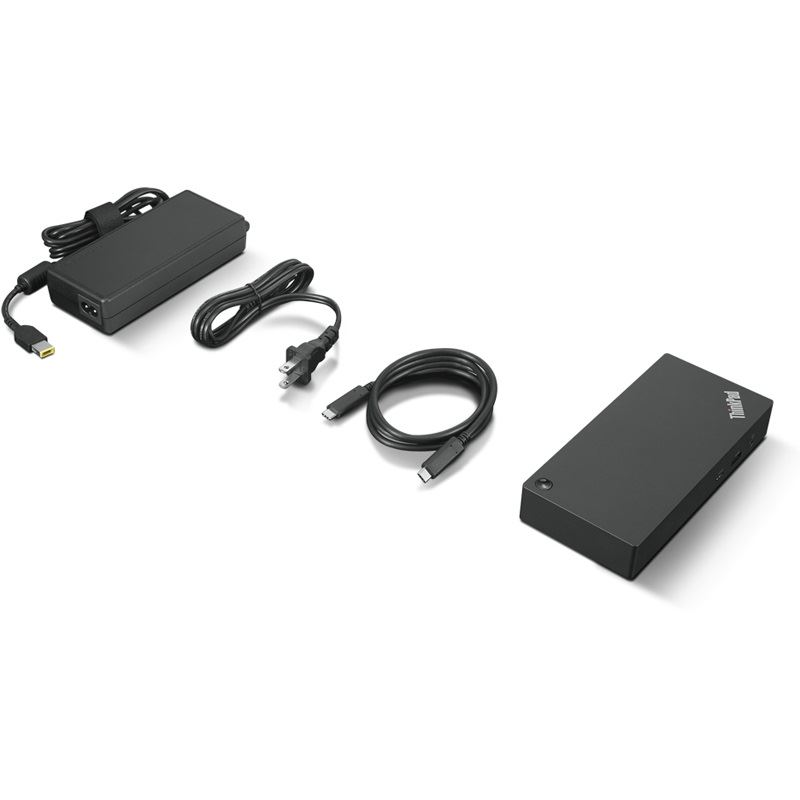
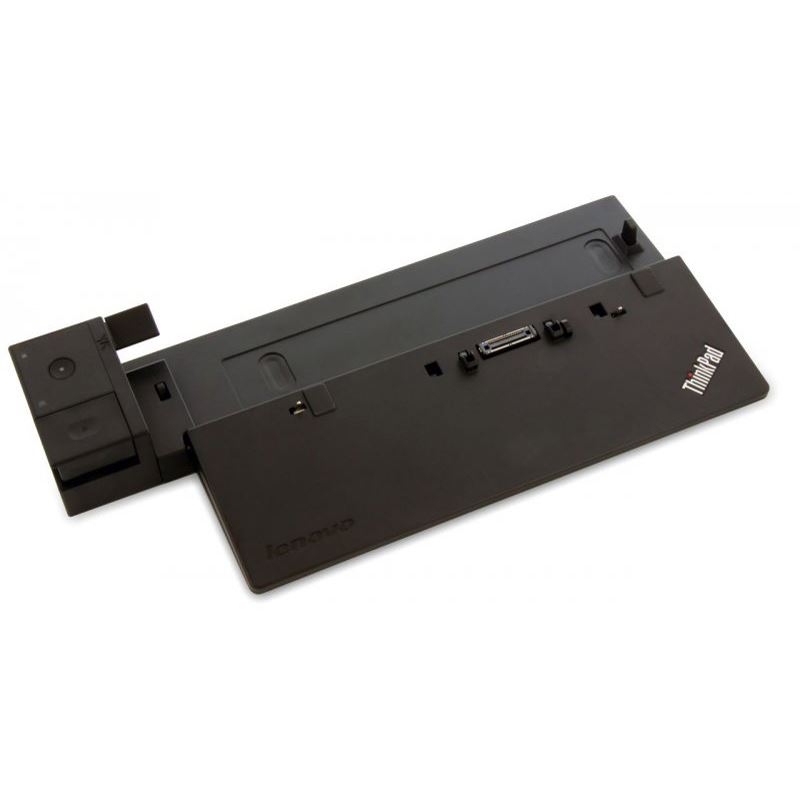
Ähnliche Suchbegriffe für Lenovo-Dock-90W-Universal
Top-Angebote
Produkte zum Begriff Lenovo-Dock-90W-Universal:
-
Wie bekomme ich Programme ins Dock?
Um Programme in das Dock zu bekommen, öffne einfach den Finder und navigiere zu dem Programm, das du hinzufügen möchtest. Ziehe dann das Programm-Icon aus dem Finder in den Dock-Bereich. Alternativ kannst du auch das Programm öffnen und dann mit der rechten Maustaste auf das Icon im Dock klicken und "Im Dock behalten" auswählen. Du kannst auch Programme im Dock neu anordnen, indem du sie einfach an die gewünschte Position ziehst. Wenn du Programme aus dem Dock entfernen möchtest, ziehe einfach das Icon aus dem Dock heraus. **
-
Wie viele Monitore können mit dem Lenovo ThinkPad USB-C Dock Gen 2 angeschlossen werden?
Das Lenovo ThinkPad USB-C Dock Gen 2 unterstützt den Anschluss von bis zu zwei Monitoren. Es verfügt über einen HDMI- und einen DisplayPort-Anschluss, die gleichzeitig verwendet werden können, um zwei separate Monitore anzuschließen. **
-
Wie entferne ich Apps aus dem Dock?
Um Apps aus dem Dock auf einem Mac zu entfernen, klicke einfach mit der rechten Maustaste auf das App-Symbol im Dock und wähle "Aus Dock entfernen" aus dem Kontextmenü. Alternativ kannst du die App auch aus dem Dock ziehen und loslassen, um sie zu entfernen. **
-
Welche Lenovo Software löschen?
Es gibt verschiedene Lenovo-Software, die möglicherweise nicht benötigt wird und Platz auf Ihrem Computer beansprucht. Einige Beispiele sind Lenovo Vantage, Lenovo Solution Center, Lenovo System Update und Lenovo Companion. Bevor Sie jedoch etwas löschen, sollten Sie sicherstellen, dass es sich nicht um wichtige Systemsoftware handelt. Es ist ratsam, sich vor dem Löschen von Lenovo-Software über deren Funktionen zu informieren, um sicherzustellen, dass Sie keine wichtigen Funktionen verlieren. Wenn Sie sich unsicher sind, können Sie auch den Lenovo-Support kontaktieren, um Empfehlungen zu erhalten. **
Was ist Lenovo Software?
Lenovo Software bezieht sich auf die verschiedenen Programme und Anwendungen, die von Lenovo entwickelt wurden, um die Leistung und Funktionalität ihrer Geräte zu verbessern. Dazu gehören beispielsweise Systemdiagnosetools, Treiber-Updates, Sicherheitssoftware und andere nützliche Programme. Lenovo Software hilft den Benutzern, ihre Geräte effizienter zu nutzen und Probleme zu beheben, die auftreten können. Diese Software wird oft vorinstalliert auf Lenovo-Geräten geliefert und kann auch von der offiziellen Lenovo-Website heruntergeladen werden. **
Welche Lenovo Programme kann ich löschen?
Welche Lenovo Programme kann ich löschen? Viele Lenovo Programme sind vorinstalliert und können je nach Benutzerpräferenz gelöscht werden. Dazu gehören oft vorinstallierte Tools wie Lenovo Vantage, Lenovo Companion oder Lenovo Settings. Diese Programme bieten zusätzliche Funktionen und Dienstleistungen, die jedoch nicht unbedingt für jeden Benutzer notwendig sind. Es ist ratsam, vor dem Löschen sicherzustellen, dass keine wichtigen Funktionen oder Treiber entfernt werden, die für den reibungslosen Betrieb des Computers erforderlich sind. Es kann auch hilfreich sein, sich vor dem Löschen über die Funktionen und Auswirkungen der einzelnen Programme zu informieren. **
Top-Angebote
Produkte zum Begriff Lenovo-Dock-90W-Universal:
-
Warum verliert das Lenovo Thunderbolt 3 Dock Gen2 die Verbindung?
Es gibt mehrere mögliche Gründe, warum das Lenovo Thunderbolt 3 Dock Gen2 die Verbindung verlieren könnte. Es könnte ein Problem mit dem Thunderbolt-Kabel geben, das zu einer instabilen Verbindung führt. Es könnte auch an Treiberproblemen oder Inkompatibilitäten mit anderen Geräten oder Software liegen. Es ist ratsam, die neuesten Treiber und Firmware-Updates zu installieren und sicherzustellen, dass alle Geräte und Software auf dem neuesten Stand sind, um mögliche Verbindungsprobleme zu beheben. **
-
Wie kann ich ein Lenovo ThinkPad mit Dock und zwei externen Monitoren verwenden?
Um ein Lenovo ThinkPad mit Dock und zwei externen Monitoren zu verwenden, müssen Sie sicherstellen, dass Ihr ThinkPad-Modell die Unterstützung für mehrere Monitore bietet. Schließen Sie das Dock an Ihr ThinkPad an und verbinden Sie die beiden externen Monitore mit den entsprechenden Anschlüssen am Dock. Stellen Sie sicher, dass die Monitore eingeschaltet sind und konfigurieren Sie die Anzeigeeinstellungen auf Ihrem ThinkPad, um die Verwendung der beiden externen Monitore zu ermöglichen. **
-
Wie bekomme ich Programme ins Dock?
Um Programme in das Dock zu bekommen, öffne einfach den Finder und navigiere zu dem Programm, das du hinzufügen möchtest. Ziehe dann das Programm-Icon aus dem Finder in den Dock-Bereich. Alternativ kannst du auch das Programm öffnen und dann mit der rechten Maustaste auf das Icon im Dock klicken und "Im Dock behalten" auswählen. Du kannst auch Programme im Dock neu anordnen, indem du sie einfach an die gewünschte Position ziehst. Wenn du Programme aus dem Dock entfernen möchtest, ziehe einfach das Icon aus dem Dock heraus. **
-
Wie viele Monitore können mit dem Lenovo ThinkPad USB-C Dock Gen 2 angeschlossen werden?
Das Lenovo ThinkPad USB-C Dock Gen 2 unterstützt den Anschluss von bis zu zwei Monitoren. Es verfügt über einen HDMI- und einen DisplayPort-Anschluss, die gleichzeitig verwendet werden können, um zwei separate Monitore anzuschließen. **
Ähnliche Suchbegriffe für Lenovo-Dock-90W-Universal
-
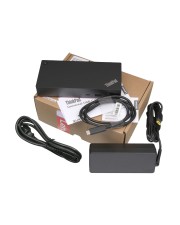
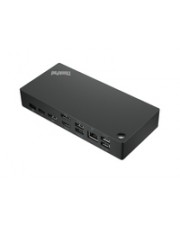
Lenovo ThinkPad Dock USB-C 90W (40AY0090SA)Produktbeschreibung: Lenovo ThinkPad - Dockingstation - USB-C - HDMI, 2 x DP - 1GbE, Produkttyp: Dockingstation, Docking-Schnittstelle: USB-C, Videoschnittstellen: HDMI, 2 x DP, Abmessungen (Breite x Tiefe x Höhe): 17,1 cm x 8 cm x 3,075 cm, Gewicht: 340 g, Farbe: Schwarz, Lokalisierung: Südafrika, Netzwerk: Gigabit Ethernet, Stromversorgung: Netzteil 90 Watt Gestellte Leistung194,59 €*Versand: 0,00 €Sichere Weiterleitung zum Anbieter
-
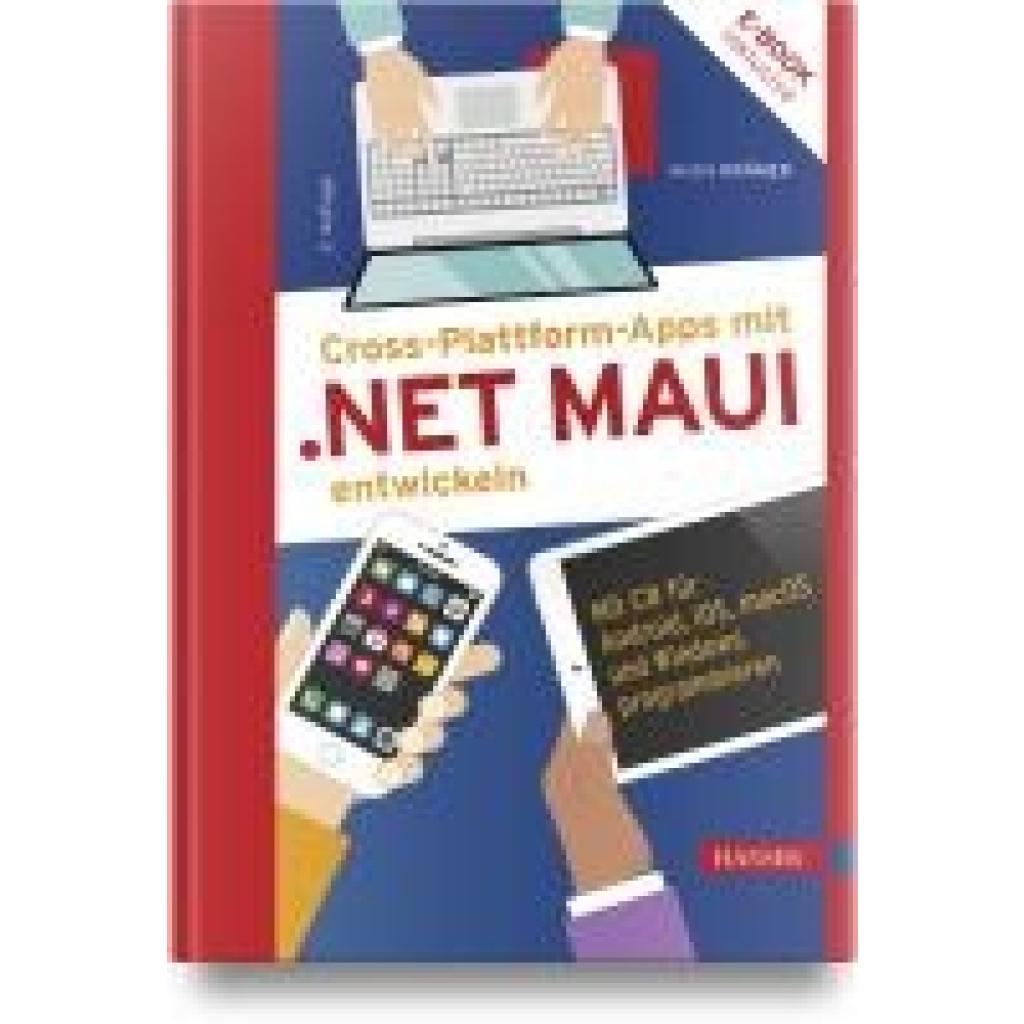
Krämer, André: Cross-Plattform-Apps mit .NET MAUI entwickelnCross-Plattform-Apps mit .NET MAUI entwickeln , Mit C# für Android, iOS, macOS und Windows programmieren , Querlenker > Sportfederung , Auflage: 2., aktualisierte Auflage, Erscheinungsjahr: 20241115, Inhalt/Anzahl: 1, Inhalt/Anzahl: 1, Autoren: Krämer, André, Auflage: 24002, Auflage/Ausgabe: 2., aktualisierte Auflage, Seitenzahl/Blattzahl: 448, Keyword: .NET 8; Android; Apps; Cross-Plattform-EntwicklungCross-Plattform-Entwicklung; NET Framework; Visual Studio; Windows; Xamarin.Forms; macOS, Fachschema: Informatik~Programmieren (EDV)~Programmiersprachen, Fachkategorie: App-Programmierung, Programmierung für Mobil-Geräte~Programmier- und Skriptsprachen, allgemein, Warengruppe: HC/Programmiersprachen, Sender’s product category: BUNDLE, Länge: 245, Breite: 185, Höhe: 48, Gewicht: 1470, Produktform: Gebunden, Genre: Mathematik/Naturwissenschaften/Technik/Medizin,49,99 €*Versand: 0,00 €Sichere Weiterleitung zum Anbieter
-
Wie entferne ich Apps aus dem Dock?
Um Apps aus dem Dock auf einem Mac zu entfernen, klicke einfach mit der rechten Maustaste auf das App-Symbol im Dock und wähle "Aus Dock entfernen" aus dem Kontextmenü. Alternativ kannst du die App auch aus dem Dock ziehen und loslassen, um sie zu entfernen. **
-
Welche Lenovo Software löschen?
Es gibt verschiedene Lenovo-Software, die möglicherweise nicht benötigt wird und Platz auf Ihrem Computer beansprucht. Einige Beispiele sind Lenovo Vantage, Lenovo Solution Center, Lenovo System Update und Lenovo Companion. Bevor Sie jedoch etwas löschen, sollten Sie sicherstellen, dass es sich nicht um wichtige Systemsoftware handelt. Es ist ratsam, sich vor dem Löschen von Lenovo-Software über deren Funktionen zu informieren, um sicherzustellen, dass Sie keine wichtigen Funktionen verlieren. Wenn Sie sich unsicher sind, können Sie auch den Lenovo-Support kontaktieren, um Empfehlungen zu erhalten. **
-
Was ist Lenovo Software?
Lenovo Software bezieht sich auf die verschiedenen Programme und Anwendungen, die von Lenovo entwickelt wurden, um die Leistung und Funktionalität ihrer Geräte zu verbessern. Dazu gehören beispielsweise Systemdiagnosetools, Treiber-Updates, Sicherheitssoftware und andere nützliche Programme. Lenovo Software hilft den Benutzern, ihre Geräte effizienter zu nutzen und Probleme zu beheben, die auftreten können. Diese Software wird oft vorinstalliert auf Lenovo-Geräten geliefert und kann auch von der offiziellen Lenovo-Website heruntergeladen werden. **
-
Welche Lenovo Programme kann ich löschen?
Welche Lenovo Programme kann ich löschen? Viele Lenovo Programme sind vorinstalliert und können je nach Benutzerpräferenz gelöscht werden. Dazu gehören oft vorinstallierte Tools wie Lenovo Vantage, Lenovo Companion oder Lenovo Settings. Diese Programme bieten zusätzliche Funktionen und Dienstleistungen, die jedoch nicht unbedingt für jeden Benutzer notwendig sind. Es ist ratsam, vor dem Löschen sicherzustellen, dass keine wichtigen Funktionen oder Treiber entfernt werden, die für den reibungslosen Betrieb des Computers erforderlich sind. Es kann auch hilfreich sein, sich vor dem Löschen über die Funktionen und Auswirkungen der einzelnen Programme zu informieren. **
* Alle Preise verstehen sich inklusive der gesetzlichen Mehrwertsteuer und ggf. zuzüglich Versandkosten. Die Angebotsinformationen basieren auf den Angaben des jeweiligen Shops und werden über automatisierte Prozesse aktualisiert. Eine Aktualisierung in Echtzeit findet nicht statt, so dass es im Einzelfall zu Abweichungen kommen kann. ** Hinweis: Teile dieses Inhalts wurden von KI erstellt.