Domain flash-apps.de kaufen?
Wir ziehen mit dem Projekt
flash-apps.de um.
Sind Sie am Kauf der Domain
flash-apps.de interessiert?
domain@kv-gmbh.de · 0541-91531010
Domain flash-apps.de kaufen?
Welchen Fernseher bevorzugst du: QLED oder LED? Samsung 55 Zoll Smart TV 4K.
Als KI habe ich keine persönlichen Vorlieben, aber ich kann dir sagen, dass QLED-Fernseher im Allgemeinen eine bessere Bildqualität und eine breitere Farbpalette bieten als LED-Fernseher. Wenn du also Wert auf ein beeindruckendes visuelles Erlebnis legst, könnte ein QLED-Fernseher die bessere Wahl sein. **
Wie lösche ich Apps von Samsung Smart TV?
Um Apps von einem Samsung Smart TV zu löschen, müssen Sie zuerst die Smart Hub-Oberfläche öffnen. Gehen Sie dann zu "Meine Apps" und wählen Sie die App aus, die Sie löschen möchten. Drücken Sie die Taste "Tools" auf Ihrer Fernbedienung und wählen Sie die Option "Löschen". Bestätigen Sie die Löschung der App und sie wird von Ihrem Samsung Smart TV entfernt. Stellen Sie sicher, dass Sie die Löschung bestätigen, da dieser Vorgang nicht rückgängig gemacht werden kann. **

Ähnliche Suchbegriffe für Samsung-Smart-LED-Signage
Top-Angebote
Produkte zum Begriff Samsung-Smart-LED-Signage:
-
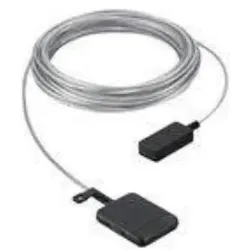
Samsung Smart LED Signage common power cord kit, Digital Signage Zubehör, SchwarzDas Smart LED Signage common power cord kit von Samsung, Modell VG-WR00PKIT, ist ein speziell entwickeltes Stromkabel für die The Wall IW008R. Dieses hochwertige Kabel gewährleistet eine zuverlässige Stromversorgung für digitale Beschilderungslösungen und ist auf die Anforderungen von professionellen Installationen abgestimmt. Mit einem Gewicht von 16,9 kg bietet es die nötige Stabilität und Langlebigkeit, um in anspruchsvollen Umgebungen eingesetzt zu werden. Das Kabel ist in einem schlichten Schwarz gehalten und fügt sich nahtlos in verschiedene Installationsumgebungen ein. Die Entwicklung in China unterstreicht die globalen Standards, die bei der Herstellung dieses Produkts eingehalten werden. Das VG-WR00PKIT ist ein unverzichtbares Zubehör für alle, die die Samsung The Wall IW008R nutzen und eine zuverlässige Stromversorgung benötigen. - Entwickelt für die Samsung The Wall IW008R - Hochwertige Verarbeitung für professionelle Anwendungen - RE100 Engagement des Herstellers für Nachhaltigkeit.309,60 €*Versand: 0,00 €Sichere Weiterleitung zum Anbieter
-
Samsung Smart Signage QB50C 125,70cm(50") Edge LED BLU (Speditionsversand)Auf einen Blick Bildschirm127 cm (50′′) · VA Auflösung3840 × 2160 Pixel · 4K Ultra HD Bild10 ms · 4000:1 AnschlüsseHDMI, LAN ErgonomieVESA EnergieKlasse G (SDR) · 82 kWh Alle technischen Daten anzeigen (71 Angaben) BildschirmPanel-TypVABildschirmdiagonale127 cm (50")BildschirmtechnologieLCDDisplay-Auflösung3840 x 2160 PixelHelligkeit350 cd/m2HD-Typ4K Ultra HDReaktionszeit10 msKontrastverhältnis4000:1Dynamisches Kontrastverhältnis MarketingbezeichnungMega-KontrastBildwinkel, horizontal178°Bildwinkel, vertikal178°Pixel Abstand0,285 x 0,285 mmBildschirmdiagonale (cm)125 cmHorizontaler Scanbereich30 - 81 kHzVertikaler Scanbereich48 - 75 HzTrübungsrate2%Pixelfrequenz (max.)594 MHzRGB-FarbraumNTSCFarbskala72% Anschlüsse und SchnittstellenAnzahl HDMI-Anschlüsse3HDMI-Version2.0Anzahl HDMI-Eingangsschnittstellen3USB AnschlussJaAnzahl der USB-Anschlüsse2Anzahl Ethernet-LAN-Anschlüsse (RJ-45)1RS232JaInfrarotportJaFernbedienung (IR) input1 DesignProduktdesignDigital Signage FlachbildschirmUnters...521,76 €*Versand: 79,00 €Sichere Weiterleitung zum Anbieter


-
Wie lade ich Apps auf Samsung Smart TV?
Um Apps auf einem Samsung Smart TV zu laden, musst du zuerst sicherstellen, dass dein Fernseher mit dem Internet verbunden ist. Navigiere dann zu der App-Übersicht auf deinem Smart TV und wähle den App Store aus. Suche nach der gewünschten App und klicke auf "Installieren" oder "Herunterladen". Folge den Anweisungen auf dem Bildschirm, um die App herunterzuladen und zu installieren. Sobald die App installiert ist, kannst du sie über die App-Übersicht oder den Startbildschirm deines Smart TVs öffnen. **
-
Wie installiert man Apps auf Samsung Smart TV?
Um Apps auf einem Samsung Smart TV zu installieren, müssen Sie zuerst sicherstellen, dass Ihr Fernseher mit dem Internet verbunden ist. Navigieren Sie dann zum Samsung App Store auf Ihrem Smart TV. Suchen Sie nach der gewünschten App und klicken Sie auf "Installieren". Bestätigen Sie gegebenenfalls die Installation und warten Sie, bis die App heruntergeladen und installiert ist. Starten Sie die App anschließend über das Hauptmenü Ihres Smart TVs. **
-
Wie suche ich Apps auf Samsung Smart TV?
Um Apps auf einem Samsung Smart TV zu suchen, navigieren Sie zu der App-Übersicht auf dem Startbildschirm. Dort können Sie entweder die Suchfunktion verwenden, um nach einer bestimmten App zu suchen, oder durch die verschiedenen Kategorien blättern, um neue Apps zu entdecken. Alternativ können Sie auch den Samsung App Store besuchen, um eine größere Auswahl an Apps zu durchsuchen. Einige Samsung Smart TVs bieten auch die Möglichkeit, Apps über Sprachbefehle zu suchen, indem Sie die Sprachsteuerungsfunktion verwenden. Stellen Sie sicher, dass Ihr Smart TV mit dem Internet verbunden ist, um auf alle verfügbaren Apps zugreifen zu können. **
-
Wie entferne ich Apps von meinem Samsung Smart TV?
Um Apps von einem Samsung Smart TV zu entfernen, gehen Sie zu den Einstellungen des Fernsehers und wählen Sie den Menüpunkt "Apps". Dort können Sie die installierten Apps anzeigen lassen und auswählen, welche Sie entfernen möchten. Klicken Sie auf die gewünschte App und wählen Sie dann "Löschen" oder "Deinstallieren" aus. Bestätigen Sie die Aktion und die App wird von Ihrem Smart TV entfernt. **
Wie aktualisiere ich den Adobe Flash Player auf einem Samsung Smart TV?
Es tut mir leid, aber es ist nicht möglich, den Adobe Flash Player auf einem Samsung Smart TV zu aktualisieren. Samsung hat den Support für den Adobe Flash Player eingestellt und bietet keine Updates mehr an. Stattdessen empfiehlt Samsung die Verwendung von HTML5-basierten Inhalten für das Streaming von Videos und anderen Medien auf dem Smart TV. **
Ist Samsung Smart View kostenlos?
Ist Samsung Smart View kostenlos? Ja, Samsung Smart View ist eine kostenlose App, die es Benutzern ermöglicht, Inhalte von ihrem Samsung-Gerät auf ihren Smart TV zu streamen. Die App ist sowohl für Android als auch für iOS verfügbar und kann kostenlos im Google Play Store oder im Apple App Store heruntergeladen werden. Mit Samsung Smart View können Benutzer Fotos, Videos und Musik von ihrem Smartphone oder Tablet auf ihren Fernseher übertragen und so ein verbessertes Multimedia-Erlebnis genießen. Die App bietet auch Funktionen wie Bildschirmspiegelung und die Möglichkeit, den Fernseher über das Smartphone zu steuern. **
Top-Angebote
Produkte zum Begriff Samsung-Smart-LED-Signage:
-
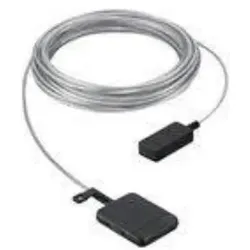
Samsung Smart LED Signage pwr&datacables, Digital Signage ZubehörDas Samsung VG-WA10PKIT ist ein hochwertiges Daten- und Netzkabel, das speziell für die Verwendung mit verschiedenen Modellen der Samsung Digital Signage Reihe entwickelt wurde. Dieses Kabel ist kompatibel mit den Modellen IF021A, IF025A, IF042A sowie den The Wall Modellen IW008A, IW012A und IW016A. Es gewährleistet eine zuverlässige Verbindung und eine optimale Leistung der angeschlossenen Geräte. Die Verwendung von originalen Samsung Kabeln sichert nicht nur die Kompatibilität, sondern auch die Langlebigkeit und Effizienz der Digital Signage Lösungen. Das Kabel ist ideal für professionelle Anwendungen in Bereichen wie Einzelhandel, Veranstaltungen und Unternehmenskommunikation, wo eine stabile und leistungsfähige Verbindung unerlässlich ist. Mit dem VG-WA10PKIT erhalten Nutzer ein Produkt, das den hohen Standards von Samsung entspricht und eine einfache Installation ermöglicht. - Entwickelt für spezifische Samsung Modelle der IF-Serie und The Wall Reihe - Sorgt für eine zuverlässige Datenübertragung und Stromversorgung - Teil des Samsung RE100 Engagements für nachhaltige Produkte.170,71 €*Versand: 0,00 €Sichere Weiterleitung zum Anbieter
-
Samsung Smart LED Signage common power cord kit, Digital Signage Zubehör, SchwarzDas Smart LED Signage common power cord kit von Samsung, Modell VG-WR00PKIT, ist ein speziell entwickeltes Stromkabel für die The Wall IW008R. Dieses hochwertige Kabel gewährleistet eine zuverlässige Stromversorgung für digitale Beschilderungslösungen und ist auf die Anforderungen von professionellen Installationen abgestimmt. Mit einem Gewicht von 16,9 kg bietet es die nötige Stabilität und Langlebigkeit, um in anspruchsvollen Umgebungen eingesetzt zu werden. Das Kabel ist in einem schlichten Schwarz gehalten und fügt sich nahtlos in verschiedene Installationsumgebungen ein. Die Entwicklung in China unterstreicht die globalen Standards, die bei der Herstellung dieses Produkts eingehalten werden. Das VG-WR00PKIT ist ein unverzichtbares Zubehör für alle, die die Samsung The Wall IW008R nutzen und eine zuverlässige Stromversorgung benötigen. - Entwickelt für die Samsung The Wall IW008R - Hochwertige Verarbeitung für professionelle Anwendungen - RE100 Engagement des Herstellers für Nachhaltigkeit.309,60 €*Versand: 0,00 €Sichere Weiterleitung zum Anbieter
-
Welchen Fernseher bevorzugst du: QLED oder LED? Samsung 55 Zoll Smart TV 4K.
Als KI habe ich keine persönlichen Vorlieben, aber ich kann dir sagen, dass QLED-Fernseher im Allgemeinen eine bessere Bildqualität und eine breitere Farbpalette bieten als LED-Fernseher. Wenn du also Wert auf ein beeindruckendes visuelles Erlebnis legst, könnte ein QLED-Fernseher die bessere Wahl sein. **
-
Wie lösche ich Apps von Samsung Smart TV?
Um Apps von einem Samsung Smart TV zu löschen, müssen Sie zuerst die Smart Hub-Oberfläche öffnen. Gehen Sie dann zu "Meine Apps" und wählen Sie die App aus, die Sie löschen möchten. Drücken Sie die Taste "Tools" auf Ihrer Fernbedienung und wählen Sie die Option "Löschen". Bestätigen Sie die Löschung der App und sie wird von Ihrem Samsung Smart TV entfernt. Stellen Sie sicher, dass Sie die Löschung bestätigen, da dieser Vorgang nicht rückgängig gemacht werden kann. **
-
Wie lade ich Apps auf Samsung Smart TV?
Um Apps auf einem Samsung Smart TV zu laden, musst du zuerst sicherstellen, dass dein Fernseher mit dem Internet verbunden ist. Navigiere dann zu der App-Übersicht auf deinem Smart TV und wähle den App Store aus. Suche nach der gewünschten App und klicke auf "Installieren" oder "Herunterladen". Folge den Anweisungen auf dem Bildschirm, um die App herunterzuladen und zu installieren. Sobald die App installiert ist, kannst du sie über die App-Übersicht oder den Startbildschirm deines Smart TVs öffnen. **
-
Wie installiert man Apps auf Samsung Smart TV?
Um Apps auf einem Samsung Smart TV zu installieren, müssen Sie zuerst sicherstellen, dass Ihr Fernseher mit dem Internet verbunden ist. Navigieren Sie dann zum Samsung App Store auf Ihrem Smart TV. Suchen Sie nach der gewünschten App und klicken Sie auf "Installieren". Bestätigen Sie gegebenenfalls die Installation und warten Sie, bis die App heruntergeladen und installiert ist. Starten Sie die App anschließend über das Hauptmenü Ihres Smart TVs. **
Ähnliche Suchbegriffe für Samsung-Smart-LED-Signage
-
Samsung Smart Signage QB50C 125,70cm(50") Edge LED BLU (Speditionsversand)Auf einen Blick Bildschirm127 cm (50′′) · VA Auflösung3840 × 2160 Pixel · 4K Ultra HD Bild10 ms · 4000:1 AnschlüsseHDMI, LAN ErgonomieVESA EnergieKlasse G (SDR) · 82 kWh Alle technischen Daten anzeigen (71 Angaben) BildschirmPanel-TypVABildschirmdiagonale127 cm (50")BildschirmtechnologieLCDDisplay-Auflösung3840 x 2160 PixelHelligkeit350 cd/m2HD-Typ4K Ultra HDReaktionszeit10 msKontrastverhältnis4000:1Dynamisches Kontrastverhältnis MarketingbezeichnungMega-KontrastBildwinkel, horizontal178°Bildwinkel, vertikal178°Pixel Abstand0,285 x 0,285 mmBildschirmdiagonale (cm)125 cmHorizontaler Scanbereich30 - 81 kHzVertikaler Scanbereich48 - 75 HzTrübungsrate2%Pixelfrequenz (max.)594 MHzRGB-FarbraumNTSCFarbskala72% Anschlüsse und SchnittstellenAnzahl HDMI-Anschlüsse3HDMI-Version2.0Anzahl HDMI-Eingangsschnittstellen3USB AnschlussJaAnzahl der USB-Anschlüsse2Anzahl Ethernet-LAN-Anschlüsse (RJ-45)1RS232JaInfrarotportJaFernbedienung (IR) input1 DesignProduktdesignDigital Signage FlachbildschirmUnters...521,76 €*Versand: 79,00 €Sichere Weiterleitung zum Anbieter
-
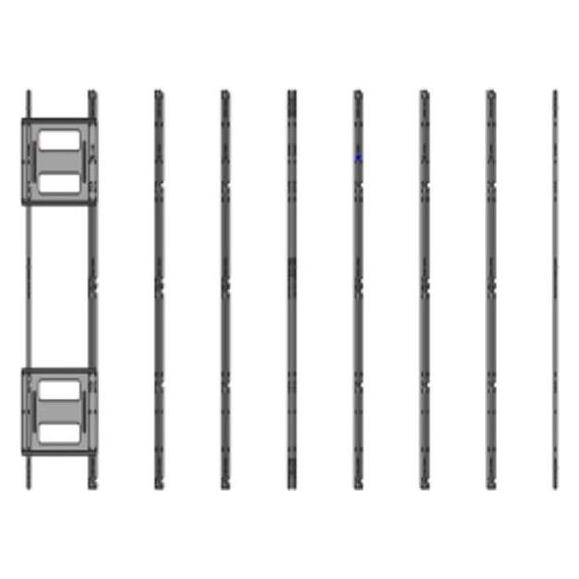
Samsung Smart Signage WA86F 218,4cm(86") (Speditionsversand)Auf einen Blick Bildschirmdiagonale2,18 m (86") Touchscreenja Breite1961,8 mm Höhe1170 mm LieferumfangFernbedienungStylus Alle technischen Daten anzeigen (55 Angaben) BildschirmBildschirmdiagonale2,18 m (86")Helligkeit400 cd/m2Display-Auflösung3840 x 2160 PixelHD-Typ4K Ultra HDPanel-TypIPSKontrastverhältnis1200:1Reaktionszeit8 msPixelfrequenz (max.)78 MHzTouchscreenJaArt des TouchscreensInfrarotBildwinkel, horizontal178°Bildwinkel, vertikal178°Pixel Abstand493,5 x 493,5 mmFarbskala72%Trübungsrate25% ComputersystemInstalliertes BetriebssystemAndroidVersion des Betriebsystems14Benutzerspeicher64 GB NetzwerkWLANJaTop WLAN-StandardWi-Fi 5 (802.11ac)WLAN-StandardsWi-Fi 5 (802.11ac)BluetoothJaEthernet/LANJa Anschlüsse und SchnittstellenHDCPJaHDCP-Version2.1USB 3.2 Gen 1 (3.1 Gen 1) Anzahl der Anschlüsse vom Typ A2Anzahl USB 2.0 Anschlüsse2Anzahl HDMI-Anschlüsse2USB Typ-C Anzahl Anschlüsse1HDMI-Version2.1Anzahl Ethernet-LAN-Anschlüsse (RJ-45)1Line-inJaLine-outJaKopfhörer-Anschluss3,5 mmRS-...1810,73 €*Versand: 79,00 €Sichere Weiterleitung zum Anbieter
-
Wie suche ich Apps auf Samsung Smart TV?
Um Apps auf einem Samsung Smart TV zu suchen, navigieren Sie zu der App-Übersicht auf dem Startbildschirm. Dort können Sie entweder die Suchfunktion verwenden, um nach einer bestimmten App zu suchen, oder durch die verschiedenen Kategorien blättern, um neue Apps zu entdecken. Alternativ können Sie auch den Samsung App Store besuchen, um eine größere Auswahl an Apps zu durchsuchen. Einige Samsung Smart TVs bieten auch die Möglichkeit, Apps über Sprachbefehle zu suchen, indem Sie die Sprachsteuerungsfunktion verwenden. Stellen Sie sicher, dass Ihr Smart TV mit dem Internet verbunden ist, um auf alle verfügbaren Apps zugreifen zu können. **
-
Wie entferne ich Apps von meinem Samsung Smart TV?
Um Apps von einem Samsung Smart TV zu entfernen, gehen Sie zu den Einstellungen des Fernsehers und wählen Sie den Menüpunkt "Apps". Dort können Sie die installierten Apps anzeigen lassen und auswählen, welche Sie entfernen möchten. Klicken Sie auf die gewünschte App und wählen Sie dann "Löschen" oder "Deinstallieren" aus. Bestätigen Sie die Aktion und die App wird von Ihrem Smart TV entfernt. **
-
Wie aktualisiere ich den Adobe Flash Player auf einem Samsung Smart TV?
Es tut mir leid, aber es ist nicht möglich, den Adobe Flash Player auf einem Samsung Smart TV zu aktualisieren. Samsung hat den Support für den Adobe Flash Player eingestellt und bietet keine Updates mehr an. Stattdessen empfiehlt Samsung die Verwendung von HTML5-basierten Inhalten für das Streaming von Videos und anderen Medien auf dem Smart TV. **
-
Ist Samsung Smart View kostenlos?
Ist Samsung Smart View kostenlos? Ja, Samsung Smart View ist eine kostenlose App, die es Benutzern ermöglicht, Inhalte von ihrem Samsung-Gerät auf ihren Smart TV zu streamen. Die App ist sowohl für Android als auch für iOS verfügbar und kann kostenlos im Google Play Store oder im Apple App Store heruntergeladen werden. Mit Samsung Smart View können Benutzer Fotos, Videos und Musik von ihrem Smartphone oder Tablet auf ihren Fernseher übertragen und so ein verbessertes Multimedia-Erlebnis genießen. Die App bietet auch Funktionen wie Bildschirmspiegelung und die Möglichkeit, den Fernseher über das Smartphone zu steuern. **
* Alle Preise verstehen sich inklusive der gesetzlichen Mehrwertsteuer und ggf. zuzüglich Versandkosten. Die Angebotsinformationen basieren auf den Angaben des jeweiligen Shops und werden über automatisierte Prozesse aktualisiert. Eine Aktualisierung in Echtzeit findet nicht statt, so dass es im Einzelfall zu Abweichungen kommen kann. ** Hinweis: Teile dieses Inhalts wurden von KI erstellt.